广东南华工商职业学院 VPN 使用说明
VPN(Virtual Private Network,虚拟专用网络)是一种远程访问技术,通过这一技术,可使全校教职工在校园之外便可享受校园网内的资源服务,如中国知网、教务系统、财务系统、实训系统以及各部门系统负责老师远程管理服务器等。
经过采购、调试,近期我校的 VPN 正式对外服务。使用方法如下(使用过程中如遇到问题请先查阅文末 FAQ):
一、浏览器输入https://210.38.120.213,或通过学校主页的南华学人访问 VPN, 如图 1,进入 vpn 登录界面。首次访问学校 VPN,会自动弹出下载 VPN 客户端。在跳转到的页面里,选择 windows,单击立即下载,如图 2。
图 1 南华学人的 VPN 链接
图 2 VPN 客户端下载
|
|
|
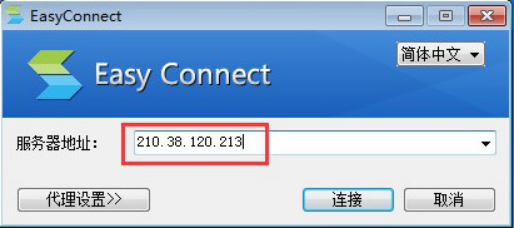
图 3 VPN 服务器地址
|
 二、下载并安装完毕后,桌面将出现 VPN 图标 ,双击该图标输入 VPN 服务器地址。此处输入:210.38.120.213(首次使用才需输入,以后会自动保存),单击连接,如图 3。
三、弹出用户与密码输入框,输入学校中央认证的用户名与密码即可(学校 OA或上网的帐号与密码)。如图 4。
图 4 中央认证用户名与密码
四、输入账号密码后,会在桌面右下角显示登陆成功,如图 5;桌面右上角会显示 VPN 的浮标 。双击图标可显示用户可访问的资源,如图 6,目前所有教师默认可访问图书馆的知网、超星、教务系统客户端(教研室主任和教学秘书使用)。VPN 连接后,直接打开网页访问即可(如访问知网,可从图书馆主页进入,或直接输入 http://www.cnki.net/)。后续将根据需要加入其它服务。
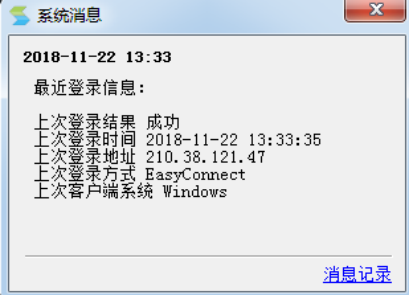
图 5 VPN 登录成功界面
图 6 个人资源访问界面
|
|
|
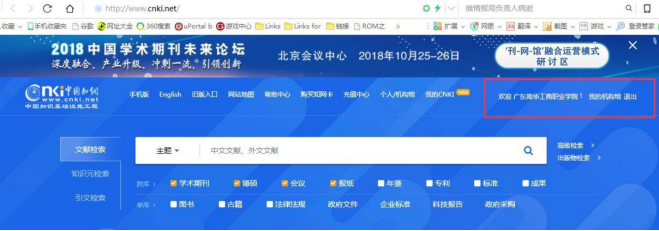
图 7 中国知网访问界面
|
五、VPN 拨号成功后,校外老师可直接访问中国知网并实现自动登录,如在校内登录一样,如图 7。(校内老师不需使用 VPN,计划财务处老师除外)
六、网页登录方式。首次登录下载客户端后,再次使用 VPN,除使用客户端登录外,也可使用网页直接登录,网址为:http://210.38.120.213。如图 8
|
|
|
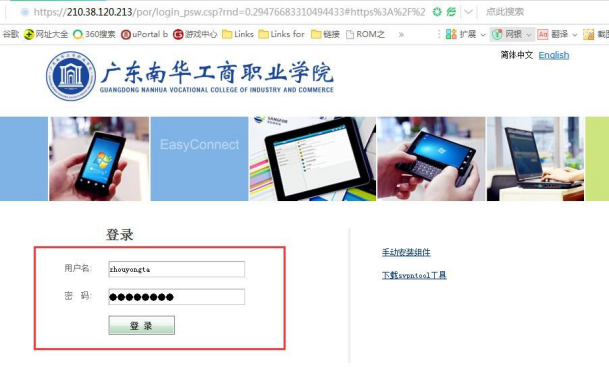
图 8 网页登录方式 |
|
|
|
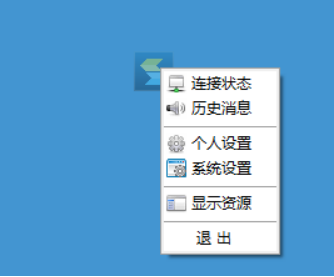
图 9 VPN 退出 |
七、使用完毕后,可右键 VPN 标签并选择退出,如图 9。由于用户数相对有限, 使用后,建议选择退出,不要占用资源。
八、 技术咨询
(一)在使用过程中有任何技术疑问,请联系教育技术与信息中心。联系人与联系方式:张珂卿 662366 周永塔 668469
(二)教研室主任及教学秘书等使用 VPN 访问正方系统,或远程访问教学实训系统,若有这方面疑问,请联系教务处。
联系人与联系方式: 窦宇海 66332
九、 常见问题(FAQ):
|
|
|
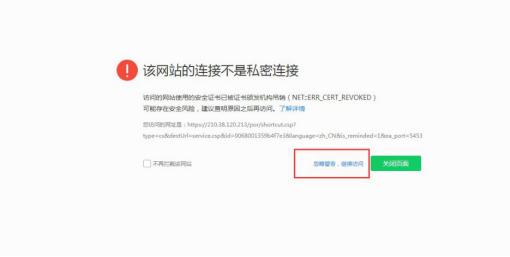
图 10 SSL 提示错误
|
1、证书错误:打开网页若提示警告,如图 10。点击忽略警告,继续访问。释疑:免费证书出现的提示,不影响安全性。安装后正常使用 VPN 客户端后不会再出现此错误信息。
|
|
|
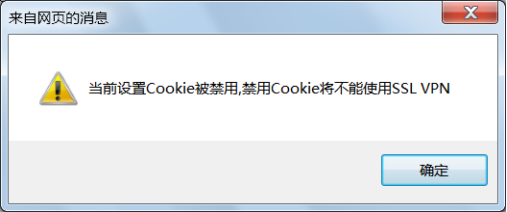
图 11 Cookie 被禁用
|
2、Cookie 被禁用:安装或使用过程中,出现如图 11 所示内容,点击确定, 重新刷新网页便可。释疑:浏览器的安全机制。
3、防火墙报警:安装过程中若出现如图 12 所示内容,选择允许访问即可。释疑:用户 PC 若启用防火墙,防火墙的安全机制,不影响使用。
图 12 防火墙报警提示